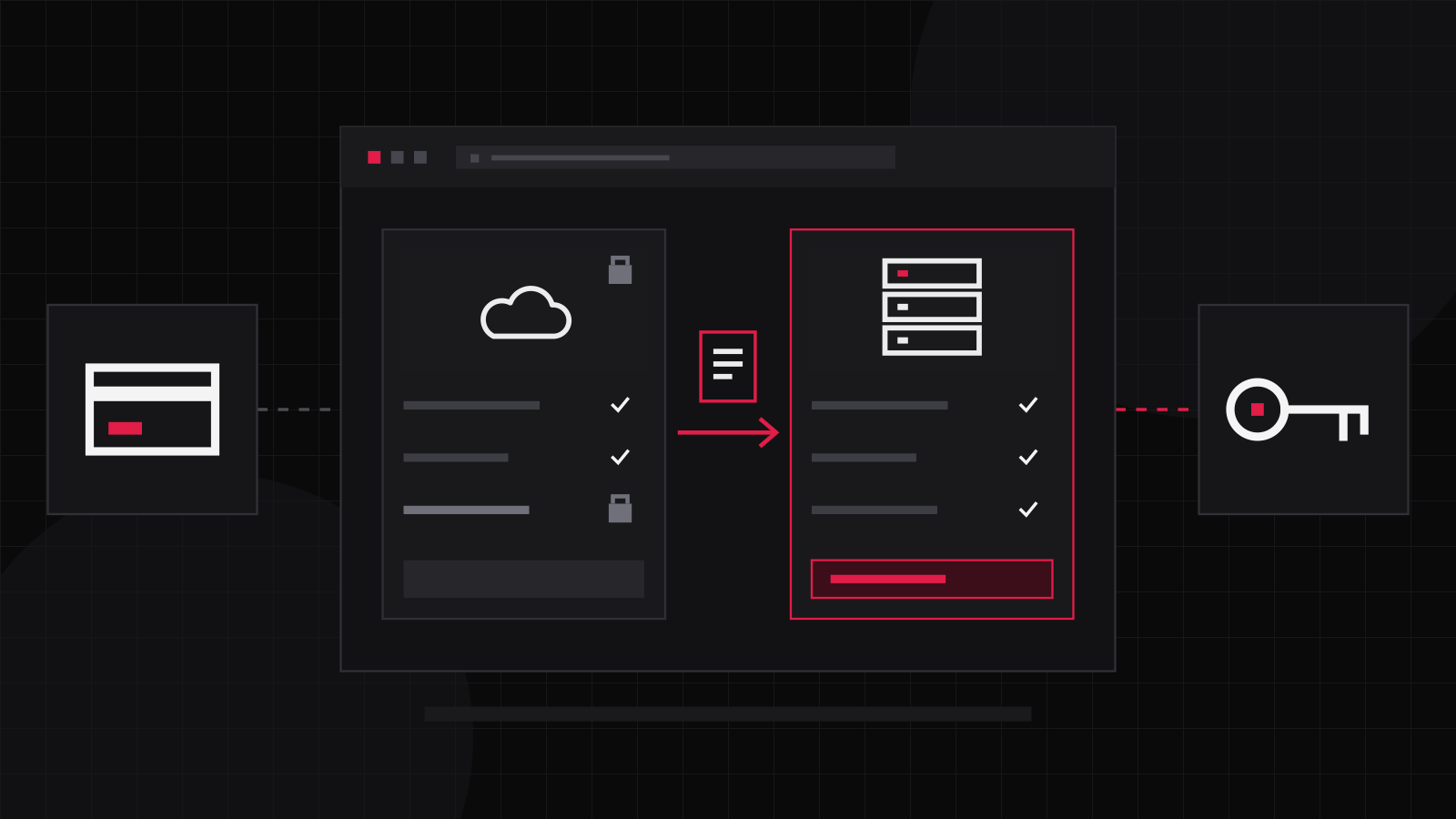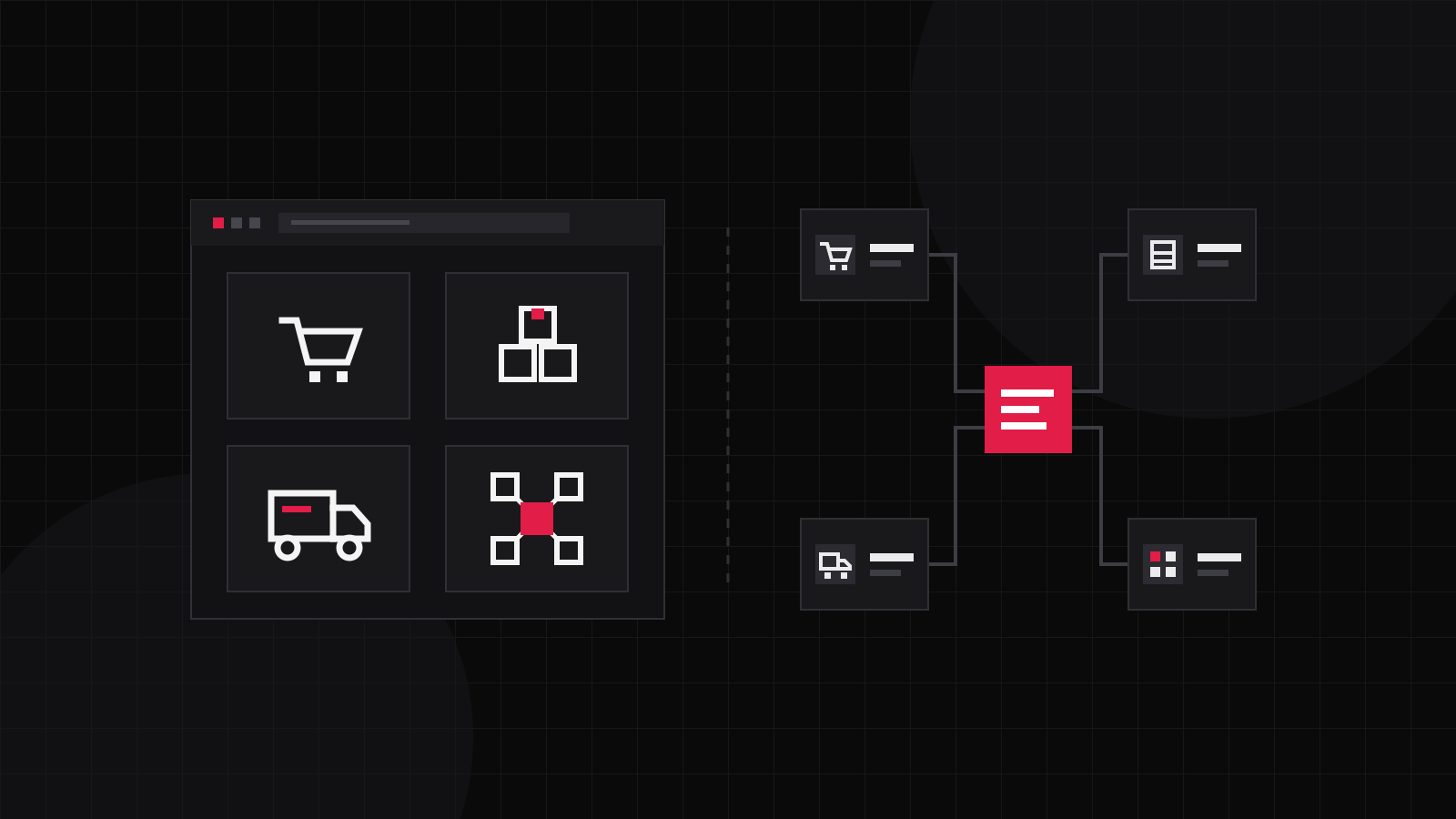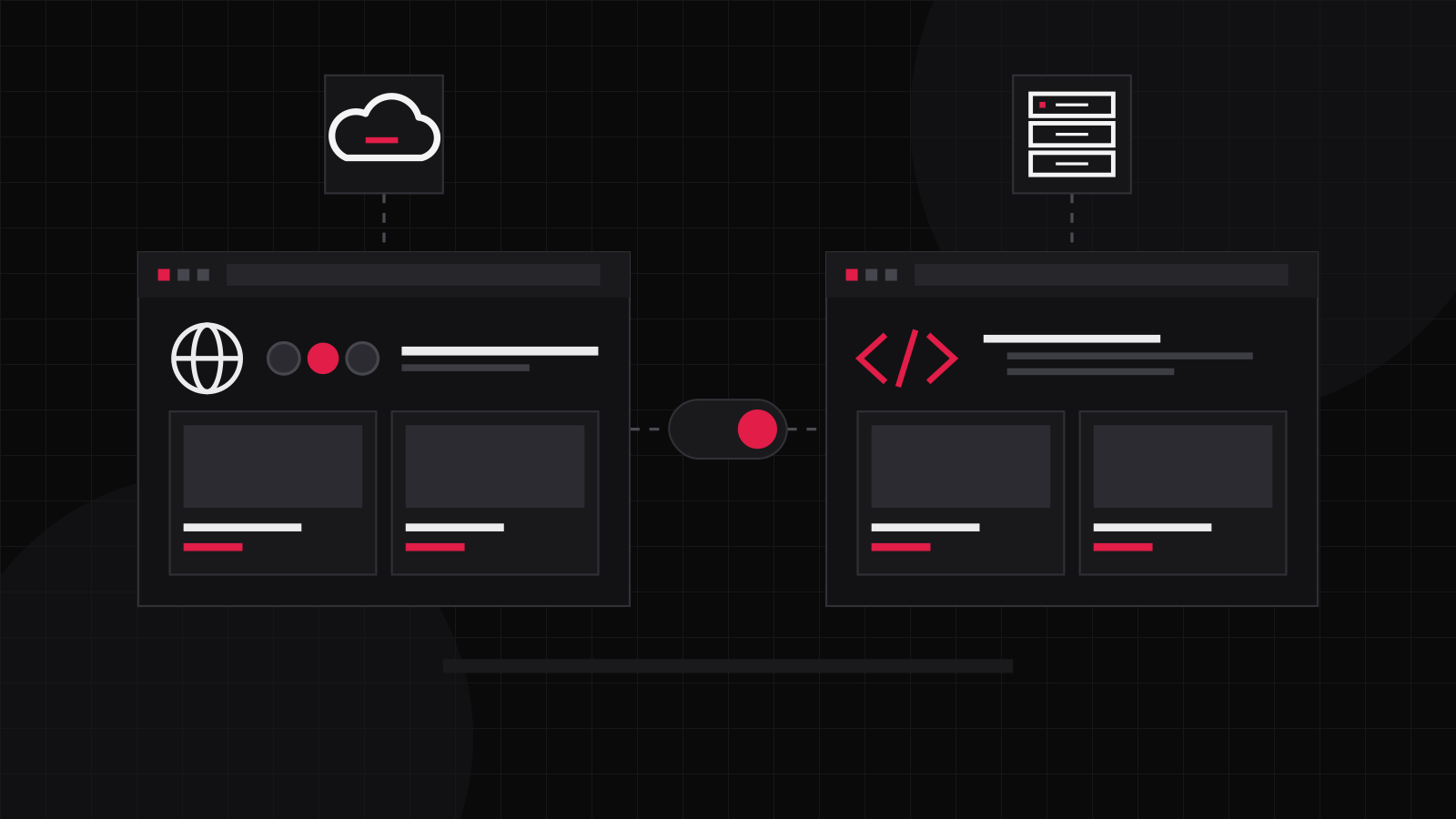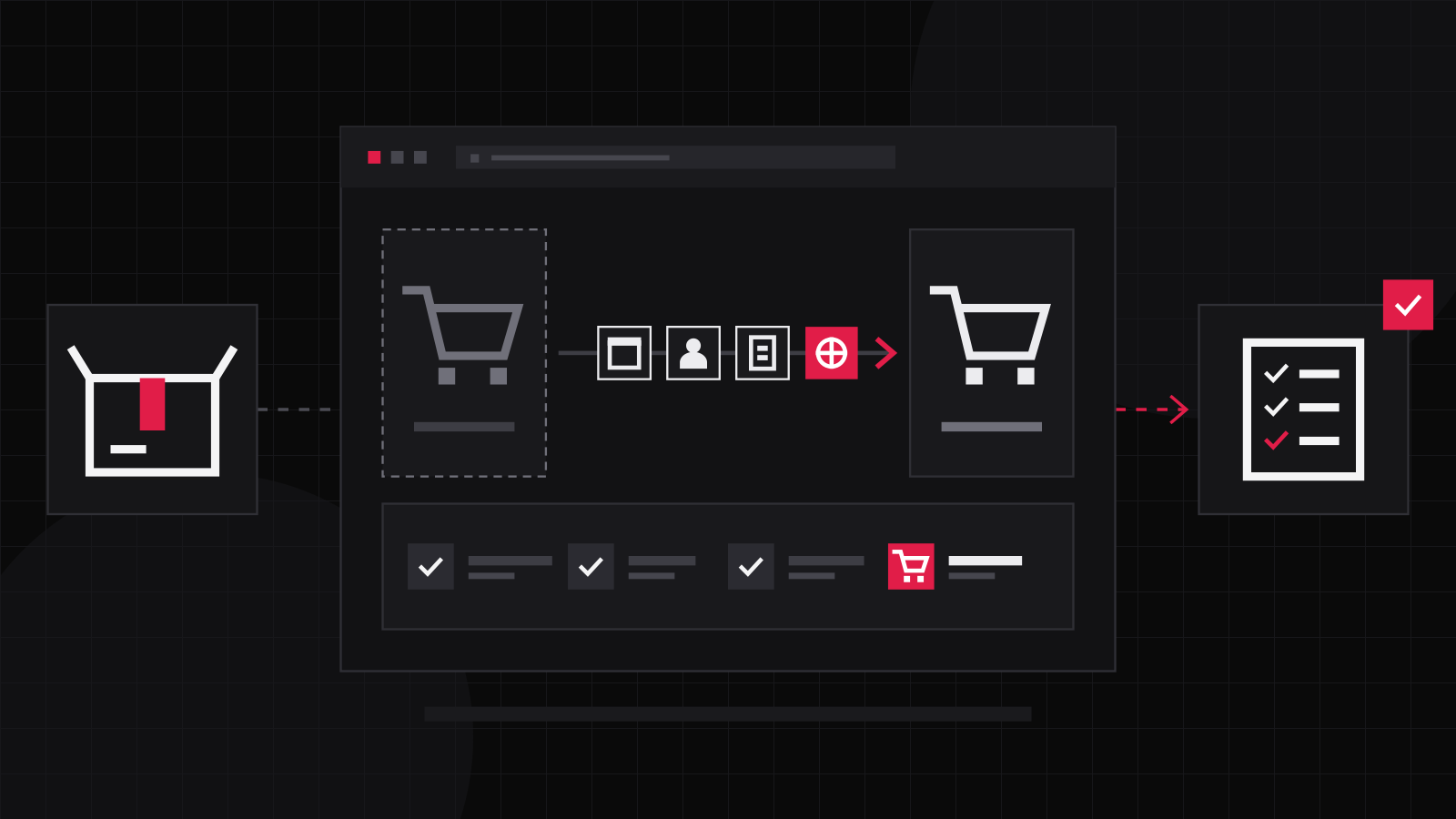
Przeniesienie sklepu z IdoSell albo Shopera na WooCommerce dzielę na siedem etapów: inwentaryzację, mapę przekierowań 301, dane klientów i zgody, płatności i dostawy, testy, dzień przełączenia i kontrolę po starcie. Każdy etap ma listę rzeczy do odhaczenia. Jeśli któraś pozycja zostaje otwarta, przesuwam przełączenie, bo poprawki na działającym sklepie odbijają się na zamówieniach.
Przed migracją: inwentaryzacja tego, co masz w starym sklepie
Zaczynam od spisu wszystkiego, co jest w obecnym sklepie, razem z liczbami. Po imporcie porównuję te same liczby w WooCommerce i od razu widać, czy coś się zgubiło.
- Produkty - liczba aktywnych i ukrytych, kody produktów (SKU), kody EAN, ceny, ceny promocyjne, stawki VAT, wagi i wymiary.
- Warianty - cechy, które je rozróżniają (rozmiar, kolor, pojemność), oraz to, czy każdy wariant ma własny kod, stan magazynowy, cenę i zdjęcie. W WooCommerce wariant jest osobną pozycją produktu zmiennego, więc każdy potrzebuje unikalnego kodu.
- Kategorie - hierarchia, opisy kategorii, cechy używane w filtrach.
- Zdjęcia - zdjęcie główne, kolejność w galerii, teksty alternatywne.
- Klienci - konta, adresy dostaw i do faktur, grupy rabatowe, ceny indywidualne dla klientów B2B.
- Zamówienia - z jakiego okresu potrzebujesz historii i do czego: obsługi zwrotów, reklamacji, wglądu klienta w jego zakupy.
- Treści - strony informacyjne, wpisy na blogu, regulamin, polityka prywatności, opinie o produktach.
- Rabaty - aktywne kody rabatowe, karty podarunkowe, program lojalnościowy.
- Integracje - BaseLinker, system ERP, porównywarki cen, Google Merchant Center, piksele reklamowe.
- Adresy URL - pełna lista adresów produktów, kategorii, stron i wpisów.
Listę adresów składam z kilku źródeł: mapy witryny starego sklepu, eksportu z panelu, raportu stron w Google Search Console, stron z ruchem w Google Analytics i pełnego skanu sklepu. Pojedyncze źródło prawie zawsze czegoś nie zawiera.
Na tym etapie sprawdzam też, co realnie da się wyciągnąć z platformy. Shoper i IdoSell mają eksport do plików w panelu oraz API dla programistów (dokumentacja Shoper, narzędzia IdoSell dla programistów). Po stronie WooCommerce wbudowany importer CSV obsługuje produkty, warianty i atrybuty, ale nie klientów ani zamówień (dokumentacja WooCommerce). Konta i historię zamówień przenoszę osobnym importem, na przykład przez REST API WooCommerce.
Mapa przekierowań 301: każdy stary adres ma swój cel
Mapa przekierowań to arkusz z kolumnami: stary adres, nowy adres, typ strony i wynik testu. Google zaleca stałe przekierowania po stronie serwera (301 lub 308) i utrzymywanie ich możliwie długo, zwykle co najmniej rok (Google Search Central: przeniesienie witryny ze zmianą adresów URL).
- Każdy produkt prowadzi do tego samego produktu w WooCommerce, każda kategoria do odpowiadającej jej kategorii.
- Produkt wycofany przekierowuję na najbliższą kategorię tylko wtedy, gdy to sensowne zastępstwo. Jeśli odpowiednika nie ma, nowy sklep zwraca błąd 404 albo 410.
- Nie kieruję wielu adresów na stronę główną. Google może potraktować takie przekierowanie jak błąd soft 404.
- Przekierowania, które działały już w starym sklepie, aktualizuję tak, żeby prowadziły od razu do celu, bez łańcuchów.
- Adresy z parametrami (sortowanie, filtry, paginacja) obsługuję regułami, a nie pojedynczymi wpisami.
- Jeśli zdjęcia produktów przynoszą ruch z Grafiki Google, uwzględniam w planie także adresy obrazów.
Strukturę adresów w WooCommerce ustawiam przed importem (Ustawienia, Bezpośrednie odnośniki), żeby mapa nie zmieniała się w trakcie prac. W sklepach z dużą liczbą adresów i długą historią w wyszukiwarce stosuję tę samą procedurę co przy migracji danych SEO: wskazania wersji głównej, mapę witryny, dane strukturalne i linki wewnętrzne sprawdzam razem z przekierowaniami. Jak przygotowuję i testuję samą mapę przekierowań, opisuję we wpisie Migracja strony bez utraty pozycji.
Dane klientów, hasła i zgody
- Hasła - platformy przechowują je jako skróty jednostronne, więc zwykle nie da się ich przenieść tak, żeby zadziałały w WordPressie. Przygotowuję komunikat i link do ustawienia nowego hasła przy pierwszym logowaniu.
- Zgody marketingowe - przenoszę status zgody na newsletter razem z datą i źródłem, jeśli platforma je eksportuje. Osoby bez zgody nie trafiają na listę mailingową.
- Konta i zamówienia gości - oddzielam klientów z kontem od zamówień złożonych bez rejestracji, żeby nie tworzyć kont, których nikt nie zakładał.
- Zakres danych - ustalam z Tobą, z jakiego okresu potrzebujesz historii. Nie przenoszę danych tylko dlatego, że są dostępne.
- Umowy i dokumenty - nowy hosting i nowe narzędzia przetwarzają dane klientów, więc potrzebne są umowy powierzenia przetwarzania danych i zaktualizowana polityka prywatności. Regulamin przepisuję pod nowy sklep, bez odwołań do starej platformy.
- Pliki cookies - baner zgód i tryb uzyskiwania zgody w tagach Google trzeba skonfigurować w nowym sklepie od nowa.
Płatności i dostawy
- Jeśli korzystasz z płatności oferowanych przez samą platformę, w WooCommerce potrzebujesz własnej umowy z operatorem płatności i jego wtyczki. Umowę podpisujesz na początku prac, bo weryfikacja sklepu po stronie operatora też zajmuje czas.
- Każdą metodę płatności sprawdzam w trybie testowym operatora: BLIK, szybki przelew, kartę, płatności odroczone, jeśli je oferujesz.
- Sprawdzam, czy po płatności zamówienie samo zmienia status i czy zwrot zlecony z panelu sklepu trafia do operatora.
- Metody dostawy, strefy, progi darmowej dostawy i koszty ustawiam tak samo jak w starym sklepie. Zmiana warunków dostawy przy okazji migracji utrudnia porównanie wyników przed i po.
- Paczkomaty i punkty odbioru: mapa wyboru punktu w zamówieniu i zapis numeru punktu w danych zamówienia, żeby trafił do kuriera albo do BaseLinkera.
- Faktury: ustalam, gdzie powstają (program do faktur, ERP, BaseLinker) i od jakiego numeru zaczyna się seria. Od 2026 roku faktury dla firm są objęte obowiązkiem KSeF, więc sprawdź z księgową, czy wybrane narzędzie je tam wysyła (zakres obowiązkowego KSeF).
- Maile transakcyjne, czyli potwierdzenie zamówienia, wysyłki i reset hasła, wysyłam przez skonfigurowany serwer SMTP z rekordami SPF i DKIM, żeby nie trafiały do spamu.
Testy przed przełączeniem
- Porównuję liczby po obu stronach: produkty, warianty, kategorie, klienci, zamówienia, opinie.
- Na próbce produktów sprawdzam cenę, stan, warianty, zdjęcia, opis i atrybuty.
- Składam zamówienia jako gość i jako zalogowany klient, każdą metodą płatności i dostawy, z kodem rabatowym i bez.
- Sprawdzam maile do klienta i do obsługi, fakturę oraz statusy zamówienia.
- Testuję reset hasła i widok historii zamówień na koncie klienta.
- Przepuszczam całą mapę przekierowań przez narzędzie, które sprawdza kod odpowiedzi i adres docelowy. Każdy wiersz ma dać 301 i kończyć się na stronie z kodem 200.
- Sprawdzam tytuły i opisy, nagłówki, adresy kanoniczne wskazujące same na siebie, mapę witryny, plik robots.txt i dane strukturalne produktów.
- Mierzę szybkość karty produktu, kategorii i koszyka na telefonie.
- Sprawdzam, czy po migracji dalej działają zdarzenia e-commerce w Google Analytics 4, w tym zakup.
- Testuję integracje: BaseLinker, ERP, plik produktowy dla Merchant Center.
Dzień przełączenia
- Termin wybieram poza okresem największej sprzedaży i nie tuż przed promocją.
- Tydzień wcześniej obniżam czas ważności rekordów DNS (TTL), żeby zmiana szybciej się rozeszła. Tak zaleca Google przy zmianie serwera (Google Search Central: zmiana hostingu).
- Od ustalonej godziny nie zmieniasz produktów ani cen w starym sklepie. Zamówienia i klientów, którzy pojawili się od ostatniego eksportu, przenoszę importem uzupełniającym.
- Przepinam domenę, sprawdzam certyfikat SSL i wgrywam przekierowania na serwer produkcyjny.
- Usuwam blokady ze środowiska testowego: hasło, znacznik noindex i zakazy w robots.txt.
- Składam jedno prawdziwe zamówienie z płatnością i zwrotem.
- Zgłaszam nową mapę witryny w Google Search Console.
- Sprawdzam, czy stary sklep nie jest dalej dostępny pod technicznym adresem platformy. Jeśli jest, wyłączam go albo blokuję przed indeksowaniem, ale dostęp do panelu i eksportów zostawiam do czasu zamknięcia wszystkich zwrotów i reklamacji.
Po migracji: Search Console, błędy 404 i pozycje
- Przez pierwsze tygodnie codziennie przeglądam raport stron i map witryn w Search Console oraz listę błędów 404 z logów serwera. Brakujące adresy dopisuję do mapy przekierowań.
- Porównuję ruch i kliknięcia z punktem wyjścia zapisanym przed migracją, osobno dla produktów, kategorii i bloga.
- Wahania pozycji w pierwszych tygodniach są normalne. Google podaje, że w średniej wielkości witrynie zastąpienie starych adresów nowymi w wynikach może potrwać kilka tygodni lub dłużej.
- Narzędzie do zmiany adresu w Search Console jest potrzebne tylko wtedy, gdy przy okazji zmieniasz domenę (pomoc Search Console). Przy migracji na tej samej domenie go nie używam.
- Aktualizuję adresy w Google Merchant Center i porównywarkach cen, a w kampaniach reklamowych i profilach w mediach społecznościowych zmienia je osoba, która je prowadzi.
- Przekierowań nie usuwam po miesiącu. Zostają co najmniej rok, a najlepiej na stałe.
Po przełączeniu obserwuję sklep przez 30 dni i na bieżąco poprawiam to, co wychodzi w danych.
Najczęstsze pytania
Czy klienci muszą zakładać konta od nowa?
Nie. Przenoszę konta, adresy i historię zamówień. Hasła zwykle nie dają się przenieść, więc przy pierwszym logowaniu klient ustawia nowe hasło przez link wysłany na swój adres e-mail.
Czy wbudowany importer WooCommerce wystarczy?
Do produktów, wariantów i atrybutów często tak. Klientów, zamówień, opinii i kodów rabatowych nim nie przeniesiesz, dlatego te dane importuję osobno.
Czy po migracji spadną pozycje w Google?
Przez pierwsze tygodnie mogą się wahać. Przy pełnej mapie przekierowań 301, zachowanych treściach i kontroli w Search Console zwykle wracają do poziomu sprzed zmiany. Trwałe spadki biorą się najczęściej z brakujących przekierowań i przekierowań na stronę główną.
Czy sklep przestanie sprzedawać na czas migracji?
Nie. Nowy sklep powstaje obok starego, więc sprzedaż trwa przez cały czas prac. Samo przełączenie domeny robię w nocy i zajmuje kilka godzin.
Czy trzeba zmieniać domenę?
Nie. Domena zostaje ta sama, zmienia się tylko serwer, na który wskazuje. Dzięki temu nie trzeba zgłaszać zmiany adresu w Search Console.
Całą tę listę realizuję w ramach migracji sklepów internetowych: od sprawdzenia, co da się wyeksportować, przez budowę sklepu na WooCommerce na środowisku testowym, po 30 dni obserwacji po starcie. Jeśli zamiast przenosić obecną strukturę wolisz zaprojektować sklep od nowa, zobacz, jak wygląda tworzenie sklepów internetowych.